
안녕하세요, H.G Drums 입니다!🥁
연습할 때, 속도나 박자를 맞추는 것뿐 아니라
가끔은 화면만 봐도 음표와 선들이 빽빽하게 보여 눈이 먼저 피로해져요 XD
이럴 때 드럼 악보의 표시 방식을 먼저 조정할 수 있습니다.
이번에는 '드럼 악보 연습 모드'의 스타일 설정을 살펴보고, 오선보와 음자리표를 바꿔 보고, 다양한 배색을 시도해 봅니다.
1. 먼저 드럼 악보 연습 모드가 있는 곡을 고르기
이번에는 주걸령의 <擱淺>을 예시로 사용합니다.
먼저〈擱淺〉의 드럼 악보 연습 모드를열고 악보 로딩이 끝날 때까지 기다립니다.
노래 페이지에서 진입하면 '드럼 악보 연습 모드'를 클릭합니다.
이번에는 0:00에서 멈추고, 급히 재생하지 않고 화면 비교에 집중합시다.
2. 도구 모음의 '스타일까지' 찾기
악보 하단의 '스타일'을 찾아 메뉴를 클릭합니다.
이 버튼은 '제어'와 다른 버튼이며, 이번에 조정하는 것은 읽는 외형입니다.
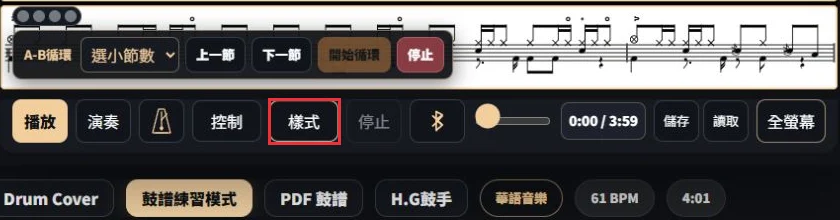
메뉴는 세 그룹으로 나뉩니다: 레이아웃, 음표, 배색.
이번에는 먼저 '일반 악보'를 유지하고 음표와 배색만 바꿔 차이를 보는 것이 더 쉽습니다.
3. '음표' 열에서 간이 악보로 전환하기
현재 '오선보'를 선택하면 일반적인 오선보와 음표 위치가 보입니다.
다른 표시 방식으로 비교하려면 옆의 '간이 악보'를 클릭합니다.
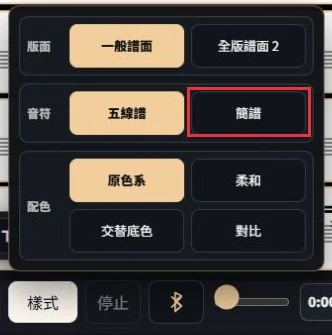
다 선택되면 다시 한번 '스타일'을 클릭해 메뉴를 접고,
방금 같은 구간의 드럼 악보가 화면에 어떻게 보이는지 확인합니다.

이 '간이 악보'는 오선의 표시를 생략하고 드럼 악보 음표와 리듬만 남깁니다.
드럼 악보를 멜로디용의 1,2,3으로 바꾸는 건 아닙니다. 또한 리듬을 단순화하진 않아요!
아직 드럼 부품 위치에 익숙하다면, 먼저 오선보로 위치를 익히고
그다음 간이 악보로 전환해 비교해 봅니다. 이해가 안 되는 부분은 언제든 다시 돌아와 확인하면 됩니다.
4. 다시 '배색'의 대조를 시도하기
다시 '스타일'을 열고 아래쪽의 '배색' 그룹에서
원색계, 소프트, 교대 바탕색과 대비를 볼 수 있습니다.
이번에는 '대비'를 클릭합니다. 화면이 어두운 악보와 밝은 음표로 바뀌고,
앞의 원색계와 비교해 어떤 것이 현재 읽기에 더 적합한지 확인합니다.
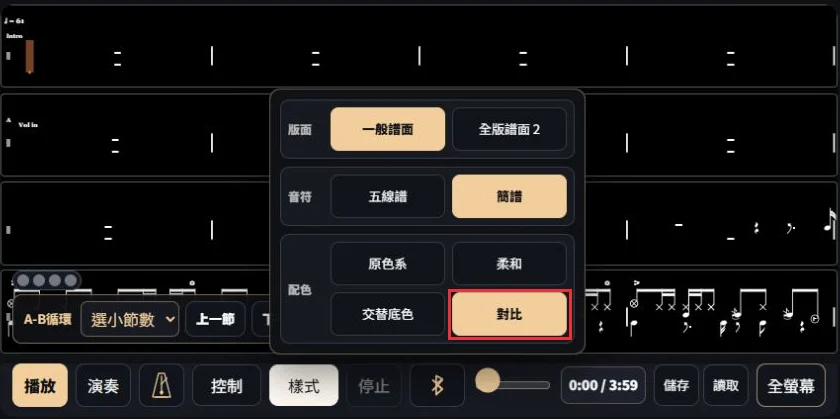
모든 설정을 한꺼번에 바꿀 필요는 없습니다.
먼저 음표 스타일을 고정하고 배색만 바꾼 뒤; 배색이 마음에 들면 오선보와 간이 악보를 비교해 봅니다.
처음 화면으로 돌아가고 싶다면,
'오선보'와 '원색계'를 선택하고 레이아웃을 '일반 악보'로 유지합니다.
5. 같은 한 구간의 드럼 악보로 작은 읽기 비교를 해보기
우선 화면에 음표가 있는 한 구간의 악보를 고르고, 전체를 재생할 필요는 없습니다.
이번에는 <擱淺>의 시작 화면 중 드럼 포인트가 있는 줄을 비교해 봅니다.
- 먼저 오선보로 작게 두드려야 하는 위치를 찾고,
- 다음 간이 악보로 바꿔 같은 구간의 음표와 휴지부를 확인하며 무엇을 두드려야 하는지 계속 기억합니다.
- 간이 악보를 남기고 대비 배색으로 바꿔 읽기 감각을 한번 더 비교합니다.
- 볼 수 있는 분명한 조합 하나를 골라 천천히 박자를 세고, 이 구간의 동작을 손으로 만들어 봅니다.
핵심은 같은 구간을 반복 비교하는 것,
한 스타일로 바꿀 때마다 다른 구간으로 넘어가면 비슷하지 않으니 주의 😆
자주 묻는 질문
간이 악보로 바꾸면 곡이나 리듬이 바뀌나요?
이건 악보의 표시 설정이며 곡을 편곡하는 게 아니고 어려운 음표를 삭제하지도 않습니다.
읽고 연습할 때도 원래의 음표 길이, 휴지부, 드럼 부품 위치에 신경 쓰세요.
대비를 선택하면 더 이상 실수 없이 볼 수 있나요?
사람마다 기기와 환경에 따라 느끼는 바가 다르니, 반드시 최적의 한 가지가 있는 건 아닙니다.
같은 구간으로 비교를 지속하면 자신이 확실히 구분되는 방식을 골라서 보세요.
PDF 악보로 함께 바뀌나요?
본 글은 웹 페이지의 '드럼 악보 연습 모드'의 스타일에 관한 내용입니다.
PDF는 다른 진입점이며, 웹에서의 전환 결과를 PDF로 그대로 바꿔 보진 않습니다.
무엇을 준비하거나 회원 자격이 필요한가요?
먼저 드럼 악보 연습 모드를 제공하는 곡을 선택하고 악보가 정상적으로 열리는지 확인하세요.
곡의 열람 범위나 로그인 안내는 해당 곡의 화면을 기준으로 하며; 스타일 메뉴가 모든 곡에 열려 있지는 않습니다.
모바일 화면이 빡빡하면 어떻게 보나요?
현재 버튼 명칭을 확인하고 가로로 놓거나 도구 모음의 '전체 화면'을 이용해 보세요.
이번 촬영은 PC 버전이며, PC 스크린샷을 휴대폰 화면으로 간주하지 않습니다.
👉 〈擱淺〉의 드럼 악보 연습 모드를 열기
👉 드럼 악보 스타일 설정 설명 살펴보기
먼저 자신이 화면을 선명하게 보도록 하고, 천천히 악보의 리듬을 쳐 보세요.
오늘도 함께 GONGO 합시다!🥁