先選擇你想聽的聲音
想知道鼓怎麼打,先聽示範;準備好了,再跟原曲一起練。
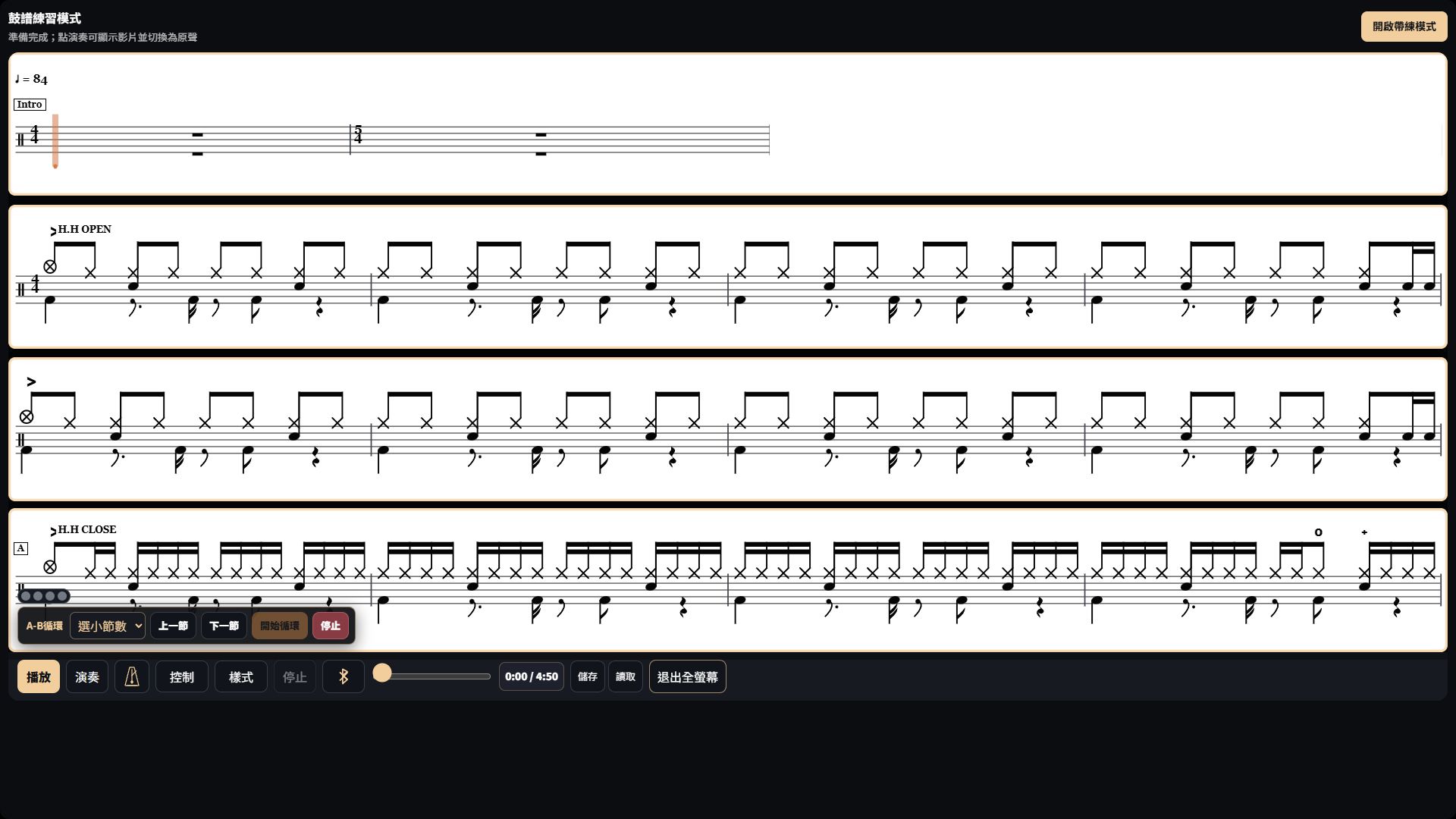 放大工具列
放大工具列
- 播放
- 聽鼓譜產生的鼓聲,對著譜面確認每一拍怎麼打。
- 演奏
- 顯示演奏影片,切換成影片原聲,跟著音樂練習。
- 節拍器圖示
- 開啟節拍器並關閉鼓聲,練習自己把節奏打穩。
建議練法先用「播放」聽一遍,再跟著打;熟悉之後,切到「演奏」合音樂。
- 播放先聽鼓聲示範
- 演奏切到原曲影片
- 節拍器關鼓聲,自己打
- 第一次先按播放,認識鼓句。對照游標走到哪一拍,留意休止與輕重音。
- 要跟歌曲時,按演奏。原曲影片會出現;曲目影片可否播放依 YouTube 狀態。
- 只想靠自己打,切節拍器。確認目前聲音模式,再按開始,避免把關閉鼓聲誤認為沒聲音。
太快了,就從舒服的速度開始
點下方「控制」,調整速度,也可以讓每次進入前先數四拍。
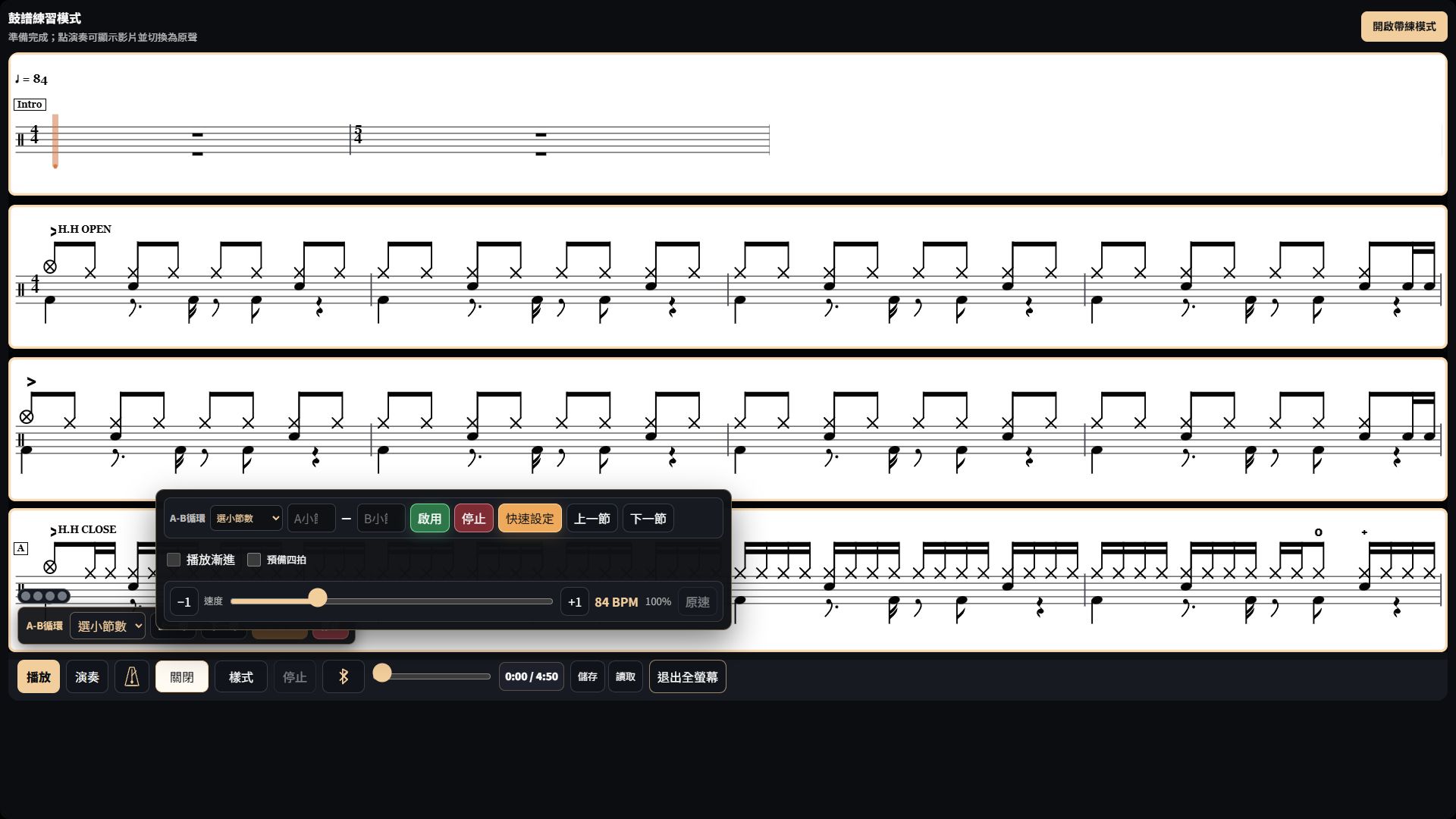 放大控制面板
調整播放速度
拖動速度滑桿;需要小幅調整時,用「−1」或「+1」BPM。想回到歌曲本來的速度,按「原速」。
預備四拍
勾選「預備四拍」,讓開始前有四拍準備。雙手先就位,聽完預備拍再進入。
「演奏」會使用百分比顯示速度;鼓聲播放則以 BPM 顯示。
| 畫面上的項目 | 怎麼設定/會發生什麼 |
|---|---|
| 速度百分比 | 以歌曲原速為基準。84 BPM 的歌曲在 75% 約為 63 BPM。 |
| 預備四拍 | 開始演奏前先數拍,讓雙手準備進入;不是在鼓譜中多加一小節。 |
| 回原速 | 先確認循環範圍沒有改動,再把速度恢復 100%。 |
先練一個變因先固定範圍與速度;能連續打穩後,再提高速度或延長段落。
A–B 循環,把卡住的地方留下來
不用每次從頭播放。選好起點與終點,就能反覆練同一段。
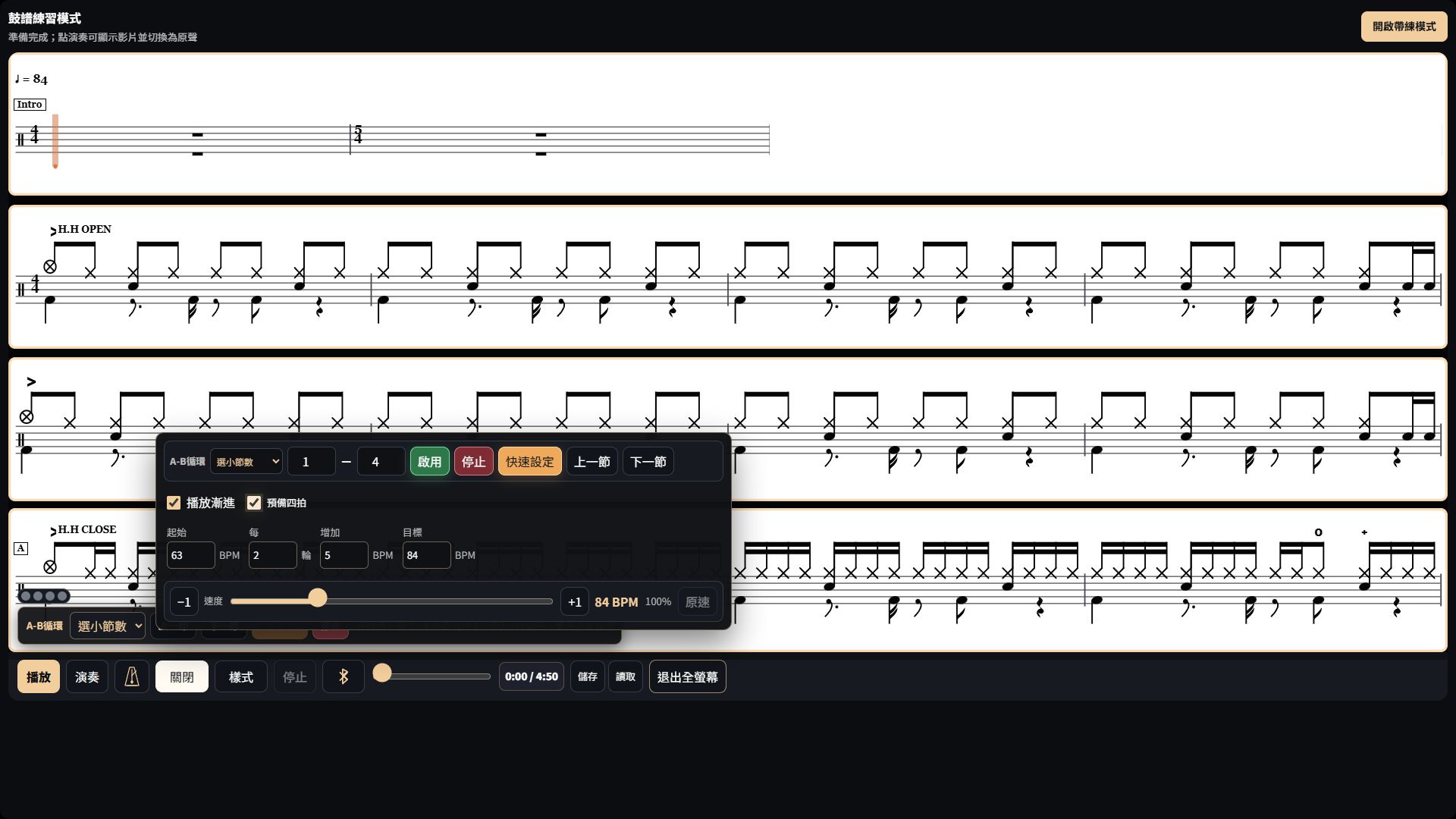 放大循環設定
想固定速度反覆練
- 開啟「控制」,輸入 A 和 B。例如 A=1、B=4,就是第 1~4 小節。
- 取消勾選「播放漸進」,選好速度。需要準備時間,可以保留「預備四拍」。
- 按「啟用」,再按「播放」。設定循環與開始播放是兩個動作。
想快速選一段?
譜面左下方可選 2、4、6、8、12 或 16 小節,再按「開始循環」,從目前小節建立範圍;接著按「播放」。
這個捷徑會一起開啟預備四拍與漸進加速。想維持同一速度,請到「控制」取消漸進,再調整速度。
「上一節/下一節」可移到相鄰小節。若要解除 A–B,使用控制面板中 A–B 區塊的「停止」。
- 選起點找到卡住的第一小節
- 選 4 小節看清 A 到 B 的範圍
- 開始循環同一段反覆練
- 上一節/下一節微調要練的位置
怎麼確認選對?開始前看譜面的 A、B 標記與小節範圍;先播放一輪,確認回到的是預期起點。不要把歌曲小節與 YT 練功房的秒數混在一起。
穩了以後,讓速度一點點往上走
開啟「播放漸進」,每練完指定輪數就加速,直到設定的目標。
放大漸進設定
- 起始
- 從能夠穩定打完的速度開始。
- 每幾輪/增加
- 完整練完一次 A–B 才算一輪;累積指定輪數後加速。
- 目標
- 設定這次想達到的速度,達標後不再往上加。
跟不上,就先穩住取消漸進,降回能完整打好的速度。加速是選項,打穩才是目的。
- 固定 A–B範圍先不變
- 慢速反覆把動作打穩
- 達指定輪數速度往上加
- 到達目標再檢查整句穩定度
跟不上時先停止,再降低起始速度或增加每個速度的輪數。漸進不是強迫追快,先保持同一段落的品質。
把譜面調成你看得清楚的樣子
點「樣式」,選擇版面、音符呈現與配色。
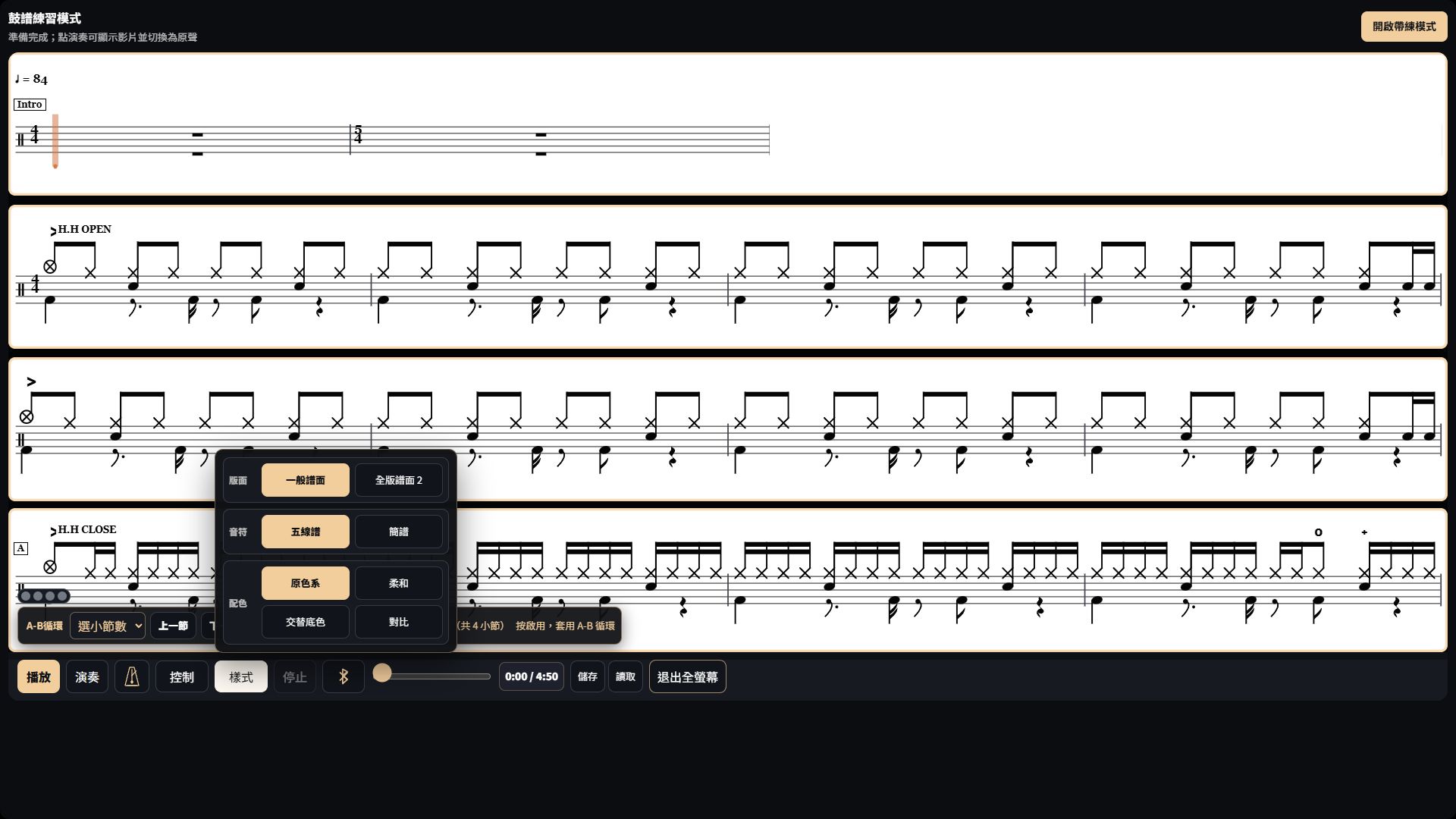 放大樣式選單
- 版面
- 一般譜面/全版譜面 2。
- 音符
- 五線譜/簡譜,選熟悉的閱讀方式。
- 配色
- 原色系、柔和、交替底色、對比。
- 全螢幕
- 工具列右側可切換全螢幕,留更多空間給鼓譜。
- 先停下播放,再打開樣式。比較譜面與背景的對比,選看得清楚的組合。
- 關閉面板後,檢查整行鼓譜。確認音符、休止與記號都清楚,不只看最醒目的音符。
- 手機可試橫向或全螢幕。讓每一行有更多空間;全螢幕與樣式是不同控制。
把常練的段落存起來,下次接著練
工具列右側的「儲存/讀取」,用來保留 A–B 練習設定。
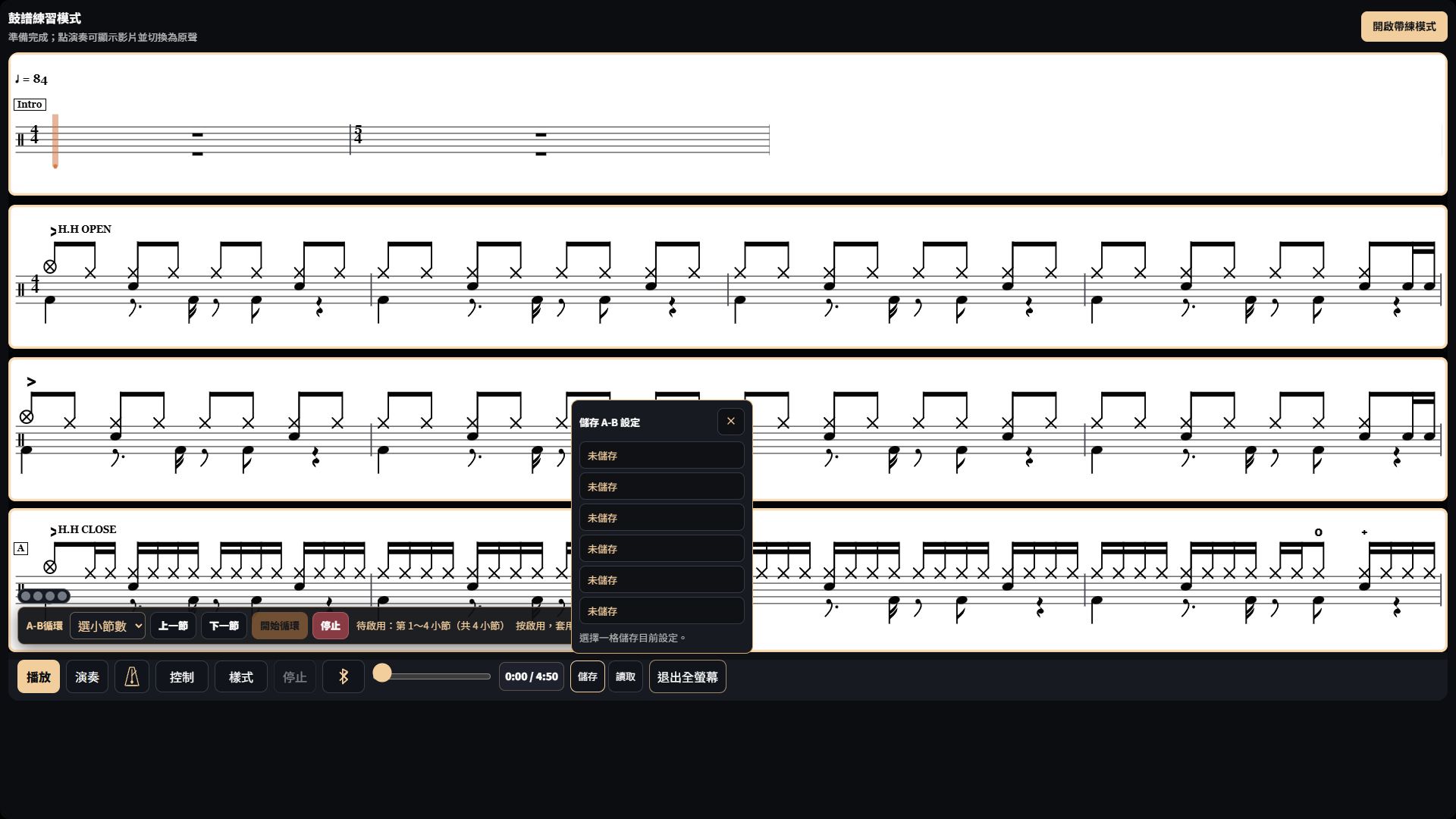 放大儲存選單
- 先設定好要練的範圍與速度。也可以一起設定預備四拍和漸進加速。
- 按「儲存」,選擇一格。選到已有資料的欄位,會先詢問是否覆蓋。
- 下次按「讀取」,選回那一格。讀取後,再按「播放」開始練習。
這裡保存的是 A–B 設定;歌曲帶練的練習進度,請在帶練內保存。若功能顯示鎖定,依當下的會員提示操作。
- 先設定A–B、速度與漸進條件
- 儲存選要保留的位置
- 下次讀取回同一首歌選設定
- 確認後播放再次核對範圍與速度
覆蓋前先核對選已有內容的位置時,先讀目前段落,避免覆蓋要保留的難點。儲存權限與可用位置依當下帳號顯示。
想有人安排流程,就開啟歌曲帶練
用歌曲的完整段落帶你練習,卡住時再挑小節加強。
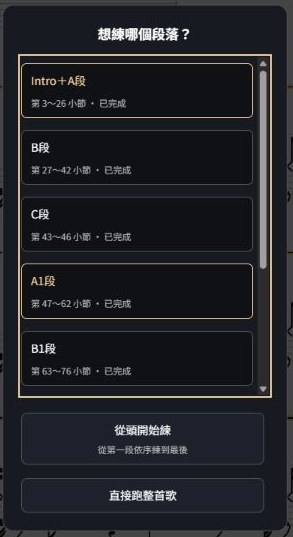 點圖放大
點圖放大 - 按上方「開啟帶練模式」。電腦若出現全螢幕確認,選「是,開始帶練」。
- 選段落或從頭開始。有進度時可以直接回到想加強的段落;也有「直接跑整首歌」。
- 在段落中選先練示範或直接跟歌。示範先聽清楚鼓組;演奏階段再跟歌曲練習。
- 跟不上時按「選小節加強」。只在目前段落中挑不熟的小節,練穩後返回段落。
- 選段落看本段小節範圍
- 聽示範慢速熟悉鼓句
- 跟歌演奏逐步接近原速
- 加強/下一段依自己的狀況前進
| 畫面上的項目 | 怎麼設定/會發生什麼 |
|---|---|
| 示範速度 | 依歌曲原速設定降速起點:60~120 BPM 降 15%,超過 120 BPM 降 20%,每輪提高 5% 至原速。 |
| 段落 | 返回段落清單,選想練的區段或整首。 |
| 選小節加強 | 針對目前段落的小節反覆加強,完成後回到歌曲流程。 |
| 本次/累計時間 | 一個是這次練習時間,一個是這首歌已累積的練習時間。 |
| 退出與接續 | 依畫面提示保存離開;會員歌曲紀錄可用來接續,訪客歌曲體驗不留紀錄。 |
與 H.G 鼓手帶練的差別這裡跟著一首歌的段落走;H.G 鼓手帶練另有打點板、整套鼓組與五種練法的完整教學。
歌曲帶練的完整流程查看歌曲帶練教學:選段落、從頭練、整首跑,以及各模式的重複、加速與保存方式。
練習前,可能會想問
設定好循環,為什麼還沒有聲音?
「啟用」或「開始循環」是在設定範圍,接著還要按「播放」。如果已經在播放,請再確認裝置音量、瀏覽器分頁是否靜音,以及目前選的是鼓聲、演奏還是節拍器。
我只想維持同一速度,不要越練越快。
打開「控制」,取消勾選「播放漸進」(演奏模式為「演奏漸進」),再選好速度。快速建立循環會一起開啟漸進,因此使用捷徑後也要確認這個選項。
藍牙耳機的聲音跟畫面對不上,怎麼辦?
工具列的藍牙圖示可切換 200 毫秒延遲修正。不同耳機的延遲不一樣,這個固定修正值未必適合所有裝置;仍對不上時,建議改用有線耳機或裝置喇叭練習。
手機或平板看鼓譜,有什麼建議?
建議橫向使用,並試試全螢幕。先選好速度與範圍,再把裝置放穩。這頁以桌面介面示範,小螢幕的按鈕位置可能不同。
儲存 A–B 和保存帶練進度,是同一件事嗎?
不同。「儲存 A–B」保留循環範圍、速度等練習設定,方便下次讀取;「保存後離開」則是在歌曲帶練中保存進度。可用功能依登入與會員狀態顯示。
選一小段,現在就開始。
先聽一遍,再慢慢跟上。今天練穩一段,就有進步。
開啟〈自由的你〉鼓譜練習 練習頁會在新分頁開啟,這份說明可以留著對照。