貼上影片連結,開始準備
工具頁的名稱是「Youtube Loop 練功房」。影片透過 YouTube 播放器播放。
 點圖放大
點圖放大 - 複製想練的 YouTube 影片網址。貼到「YouTube 影片連結」欄位,按「導入影片」。
- 等播放器載入完成。確認是你要練的影片,再按「播放」先聽一次;按「停止」回到設定。
這頁示範〈自由的你 FREE TO BE YOU〉/G.E.M. 鄧紫棋。實際練習可以導入其他可嵌入播放的 YouTube 影片。
A 是起點,B 是終點
這裡設定的是影片時間,不是鼓譜的小節編號。
 點圖放大
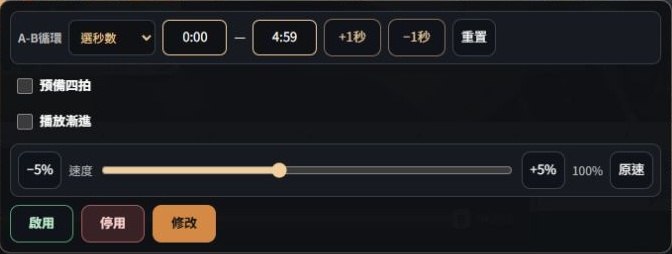
點圖放大 - 按「控制」,輸入 A 與 B 的時間。例如 A=0:30、B=0:45,就練 30 秒到 45 秒這一段。B 必須晚於 A。
- 先用固定速度,就取消「播放漸進」。需要數拍準備時再勾選「預備四拍」,並依提示設定歌曲原速 BPM。
- 按「修改」套用設定,再按「播放」。「修改」會套用目前的循環設定;快捷列上的「儲存」才是保留段落。
快速抓一段也可以拖曳快捷列的 A、B,或選擇秒數,再用「開始循環」建立練習。這個捷徑包含漸進設定,想維持同一速度時請回到「控制」確認。
想慢慢練:先關漸進,再調速度
打開「控制」。固定速度適合第一次摸清楚一段的動作。
點圖放大 - 取消「播放漸進」。這樣才會保持同一個速度,不會練幾輪後自動加速。
- 拖動速度或按 ±5%。75% 表示原速的四分之三;按「原速」回到 100%。
- 已知歌曲 BPM,可以填入原速 BPM。例如原速 84,75% 約為 63 BPM;不要把降速後的 63 填成歌曲原速。
不知道 BPM 也能練一般影片播放、調速與 A–B 循環仍可使用;要數預備四拍,才需要先填正確的歌曲原速 BPM。
先數四拍,讓雙手來得及準備
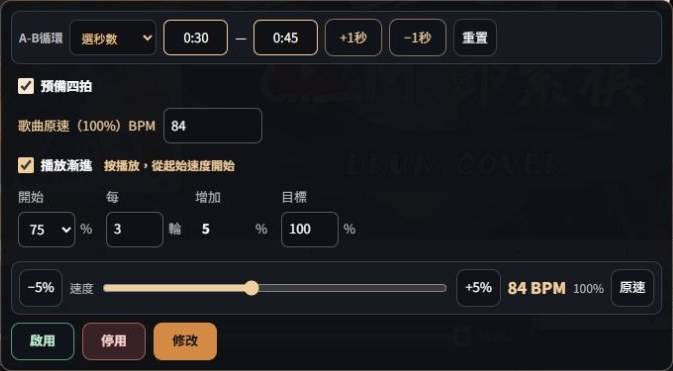
控制 → 預備四拍。這裡需要歌曲「100% 原速」BPM。
 點圖放大
點圖放大 - 填入歌曲原速 BPM。若沒有填,畫面會提示你先輸入 BPM,預備四拍不會直接啟用。
- 勾「預備四拍」。播放前依設定速度數拍,再進到你選的片段。
- 想只練預備拍,取消播放漸進即可。預備拍和加速是兩個不同需求,不必一起打開。
同一段從 75%,逐步練回原速
控制 → 勾選「播放漸進」,展開開始、每幾輪與目標。
點圖放大 - 先確認 A–B 範圍。例:0:30~0:45;之後每一輪都在同一段練習。
- 開始設 75%,每 3 輪,目標 100%。每次增加固定為 5%;不要把「輪」看成「分鐘」。
- 按「修改」套用,再按「播放」。看狀態列確認循環與漸進已啟用。若想停用循環,使用「停用」;若只是休息,先停止播放。
- 75%練 3 輪
- 80%再練 3 輪
- 85 → 95%每 3 輪加 5%
- 100%到達原速
| 畫面上的項目 | 怎麼設定/會發生什麼 |
|---|---|
| 修改 | 套用目前控制面板的設定。 |
| 啟用 | 啟用段落漸進設定;之後按播放開始。 |
| 停用 | 取消循環並回到原速。 |
| 重置 | 暫停並恢復練習設定與原速,保留影片及播放位置。 |
想快速抓一段,就用影片下方這列
不用每次展開控制;快捷列也能選秒數、速度、輪數與歌曲 BPM。
 點圖放大
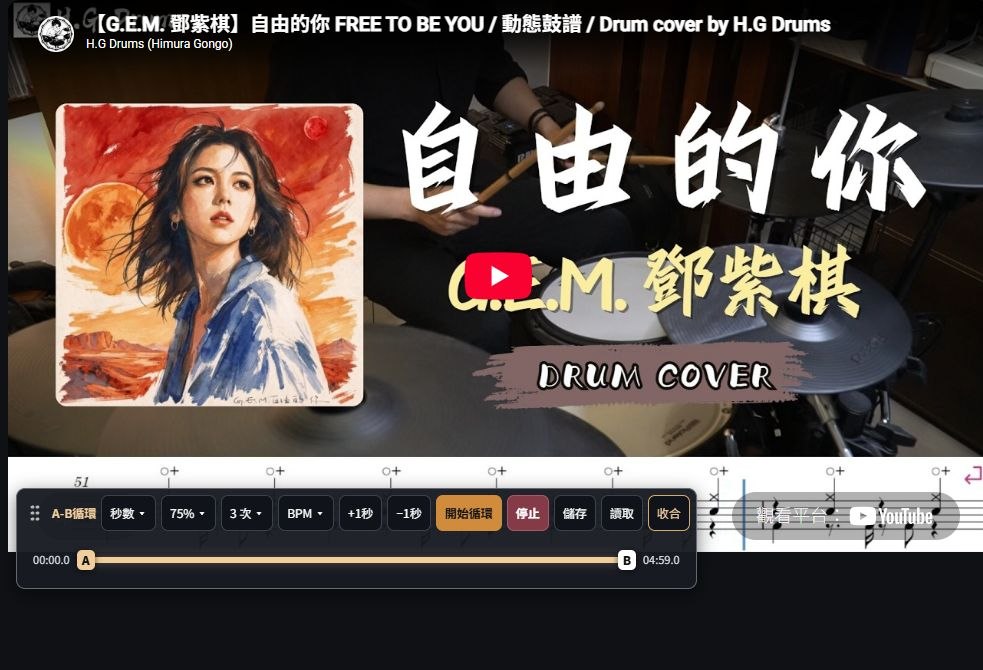
點圖放大 - 拖 A 設起點、拖 B 設終點。A 點可預聽起點;B 必須晚於 A。想精準輸入,再到控制面板填時間。
- 也可選秒數,從目前位置抓一段。以 15 秒為例:先找到想練的開始位置,再選長度。
- 按「開始循環」。快捷列會帶入漸進練習條件;想固定速度,請回「控制」取消播放漸進並套用。
- 擋到畫面時,移動或收合快捷列。按住左側把手拖移;鍵盤方向鍵也可調整位置。收合後保留影片空間。
+1 秒/−1 秒用來微調影片位置,方便找起點;設定 A、B 仍以手把或時間欄位為準。
把容易卡住的段落留下來
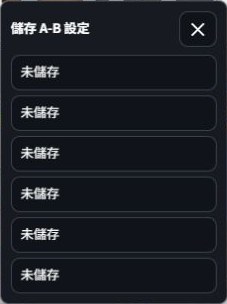
快捷列 → 儲存。先調好片段,再選要保留的位置。
 點圖放大
點圖放大 - 先確認 A、B 與速度設定。不要把「修改」當成儲存;修改只套用當次練習。
- 按「儲存」,選一個位置。有舊內容時先核對,避免覆蓋要保留的段落;依畫面提示完成。
- 下次導入同一部影片,按「讀取」。選先前的段落,再確認 A–B 與速度後播放。
- 影片可從「我的練習歌單」找回。使用左右箭頭選影片封面,再導入。可儲存數量依帳號狀態顯示。
儲存的是練習設定影片仍由 YouTube 官方播放器播放,不會把 YouTube 影片下載進網站。
練習前,可能會想問
不知道歌曲 BPM,也能使用嗎?
可以先使用影片播放、調速與 A–B 循環。若要配合預備四拍等節拍功能,再設定歌曲原速 BPM。
按「修改」是不是已經儲存了?
不是。「修改」套用這次的循環與速度設定;想保留下次使用,請按快捷列的「儲存」。
為什麼某支影片無法播放?
部分影片禁止嵌入、已移除,或有觀看限制。先確認 YouTube 原頁能否觀看,必要時換一支允許嵌入的影片。
這和鼓譜練習模式有什麼不同?
YT 練功房以影片時間切片段;鼓譜練習模式 則依網站鼓譜的小節操作,也能使用譜面樣式與歌曲帶練。
準備好了,開始練習。
選一個今天想練穩的目標,從跟得上的速度開始。
開啟YT 練功房 工具會在新分頁開啟,這份教學可以留著對照。可用功能依登入與會員狀態顯示。