先把今天要練的鼓譜帶上
打開節拍器 → 右上「Gongo」。不用在鼓譜與節拍器之間來回切換。
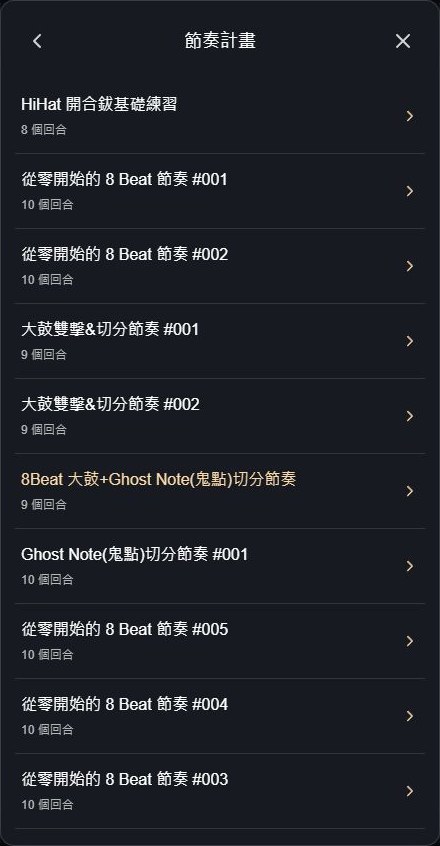
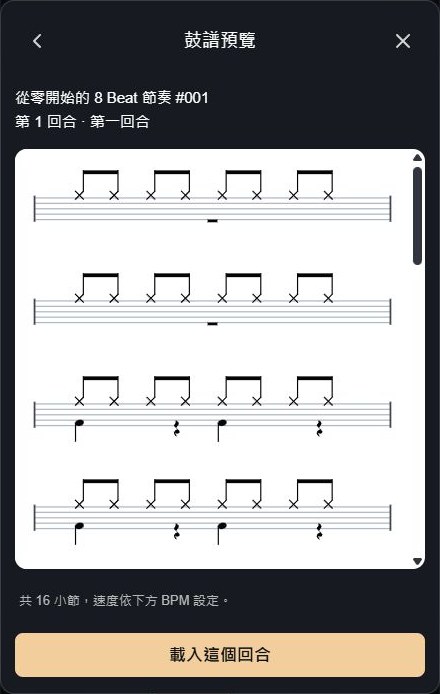
鼓譜、拍點與速度,一起帶著走
在家、練團前或有空檔時,把手機放在看得清楚的位置,就能開始這一回合。
 點圖放大
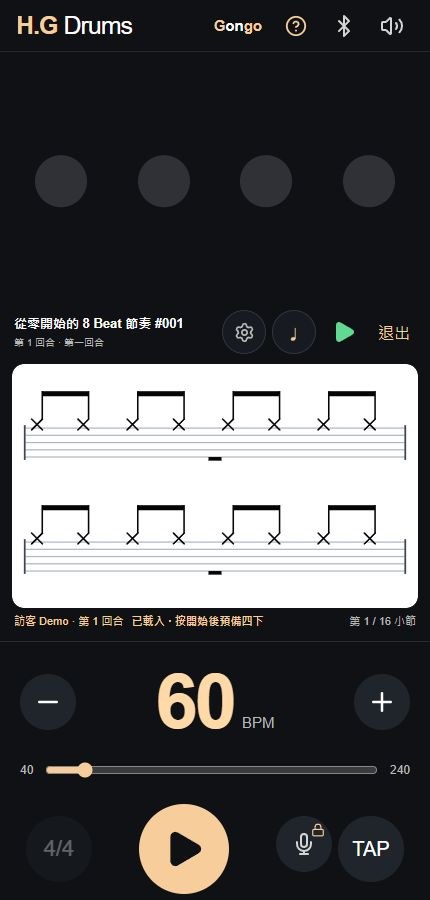
點圖放大 - 調整下方 BPM。加減鍵微調、滑桿快速調整,或點數字輸入。
- 按鼓譜旁的開始鍵。先預備四下,再依鼓譜跟練。四個拍點燈位於上方空間中央,方便一邊看拍點、一邊讀下方鼓譜;不要一開始就追快。
- 用音符按鈕調整節拍提示。鼓譜旁的音符入口用來選擇節拍器音符;需要換譜時再開 Gongo。
- 練完按停止;要回一般節拍器,按「退出」。載入計畫時拍號固定 4/4;退出後才回到一般拍號設定。
出門練習的準備先連網載入頁面與鼓譜,確認聲音正常。練習時讓頁面保持開啟;這份教學不把鎖屏或離線播放當成已支援功能。
同一份鼓譜,換三種方式練
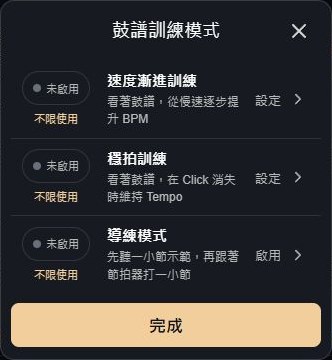
鼓譜旁的設定齒輪 → 鼓譜訓練模式。
 點圖放大
點圖放大 - 速度漸進:設定後逐步提高 BPM。保持同一份鼓譜,在設定的時間到了之後加速。
- 穩拍:設定有聲與靜音小節。Click 消失時仍照鼓譜打,等聲音回來檢查自己有沒有搶拍。
- 導練:先聽一小節,再打一小節。啟用後先聽示範,下一小節換你跟節拍器打同一句。
- 確認已啟用,再回主畫面開始。設定數值與真正啟用是兩件事;以模式狀態顯示為準。
- 示範聽 1 小節
- 跟練自己打 1 小節
- 接續跟著鼓譜往下練
只想練拍,也能直接開始
未載入鼓譜時,使用一般節拍模式。
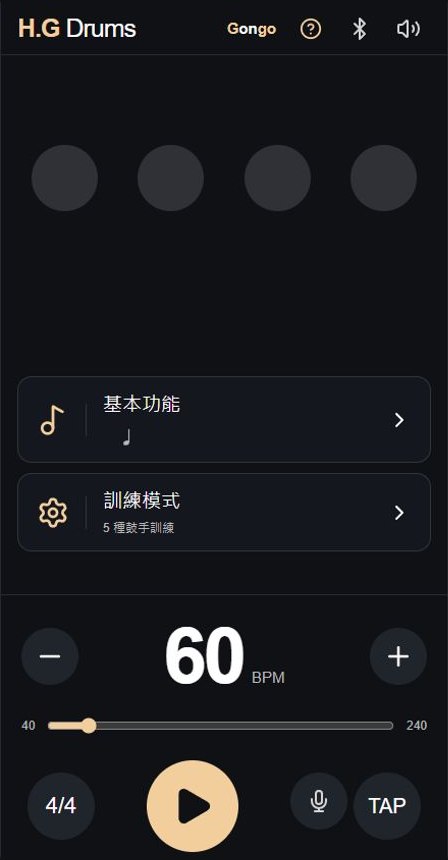 點圖放大
點圖放大 - 調整 BPM,再選拍號。例如 60 BPM、4/4:每分鐘 60 拍,每小節四拍。
- 點拍點燈,設定重音位置。例如讓第 1 拍成為唯一重音,建立小節起點。
- 跟著心中的拍子連續點 TAP。TAP 提供速度參考;再用加減鍵微調,最後按播放。
| 畫面上的項目 | 怎麼設定/會發生什麼 |
|---|---|
| BPM 加減/輸入 | 精確微調或直接輸入目標速度。 |
| 速度滑桿 | 快速找到大致的速度。 |
| 拍點燈 | 辨認每拍與小節起點;可點選唯一重音。 |
一拍要聽到幾個聲音?
基本功能 → 選音符 → 完成。
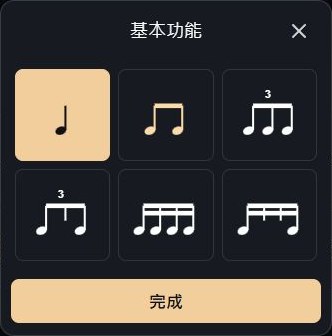 點圖放大
點圖放大 - 先選四分音符。每拍一聲,適合找主拍。
- 需要更多提示,再選八分或十六分。每拍分成 2 或 4 聲,對照自己敲擊是否平均。
- 三連音或長短組合,用來練不同的拍內分配。長短 2:1 與 3:1 不等於平均八分;先聽清楚再跟著打。
兩個「細分」的差別這裡固定使用一種音符;下方「拍感細分訓練」會自動輪換多種連音。
連音:把一拍平均拆成 1~12 聲
訓練模式 → 連音訓練 → 設定。
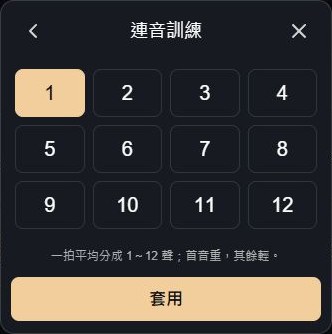 點圖放大
點圖放大 - 選一個連音數。例如 3,就是一拍平均三聲;5 就是平均五聲。
- 套用並確認模式已啟用。首音重、其餘輕;先把第一顆對準主拍。
- 開始時保持主拍速度不變。從 4 連音改成 3 連音時,改變的是一拍內的分配,不是把 BPM 改快。
- 主拍每秒一拍
- 3 連音一拍平均 3 聲
- 5 連音一拍平均 5 聲
節奏變化:正拍、反拍分開編排
訓練模式 → 節奏變化訓練,進入「半拍編排」。
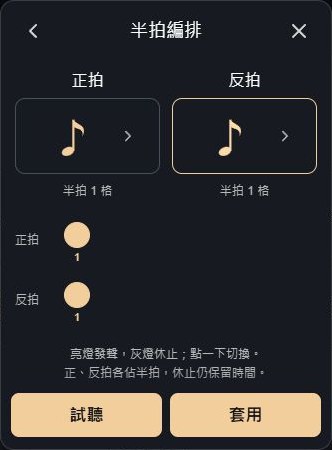 點圖放大
點圖放大 - 點正拍或反拍上方的音符。正、反拍各占半拍;可分別設定這半拍內的細分。
- 點下面的格子切換聲音。亮燈發聲、灰燈休止。關掉聲音仍保留那格的時間,不會把節奏擠短。
- 先按「試聽」,再按「套用」。試聽播放目前編排四拍,不會儲存設定;滿意後才套用。
練反拍範例先用每半拍 1 格,關閉正拍、保留反拍。數「1 and 2 and」,聲音會落在 and;主拍仍在心裡走。
速度漸進:慢慢靠近目標速度
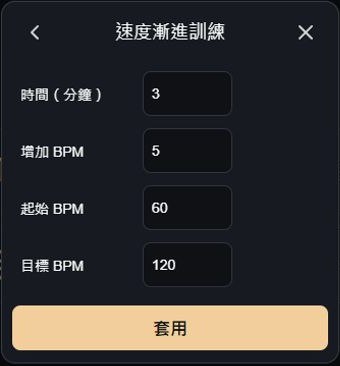
訓練模式 → 速度漸進訓練 → 設定。
 點圖放大
點圖放大 - 起始填現在能穩定打的速度。例如 60 BPM;目標設 80 BPM。
- 設定多久加一次、每次加多少。例如每 1 分鐘加 5 BPM,會依序練 60、65、70、75、80。
- 套用並啟用,再按播放。跟不上時先停止,回到設定降低目標,或拉長每段時間。
- 60 BPM1 分鐘
- 65 BPM1 分鐘
- 70 → 75逐次提高
- 80 BPM到達目標
拍感細分:主拍不動,音符換密度
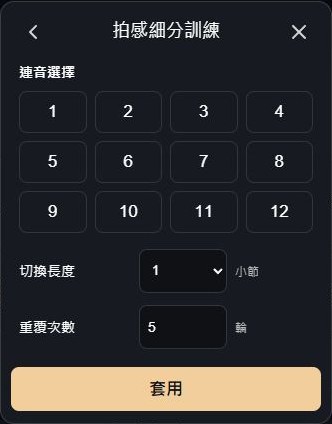
訓練模式 → 拍感細分訓練。
 點圖放大
點圖放大 - 勾選要輪換的連音。例如 1、2、3、4。系統按數字順序切換。
- 「切換長度」設每種練幾小節。選 1 小節:四分一小節 → 八分一小節 → 三連音一小節 → 十六分一小節。
- 設定「重覆次數」,再套用。例如 5 輪,表示把整套細分順序反覆練五次。
- 1每拍 1 聲
- 2每拍 2 聲
- 3每拍 3 聲
- 4每拍 4 聲
穩拍:Click 消失,拍子繼續
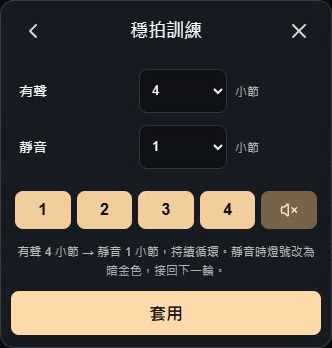
訓練模式 → 穩拍訓練。
 點圖放大
點圖放大 - 設定有聲小節。先讓身體記住穩定的拍子。
- 設定靜音小節。剛開始可只留 1 小節靜音,熟悉後再拉長。
- 套用後開始,靜音時繼續打。燈號會轉暗金色。聲音接回來時,檢查自己的第一拍是否對齊。
- 有聲連續 4 小節
- 靜音自己維持 1 小節
- 接回 Click檢查有沒有偏移
選一個聽得清楚的節拍聲
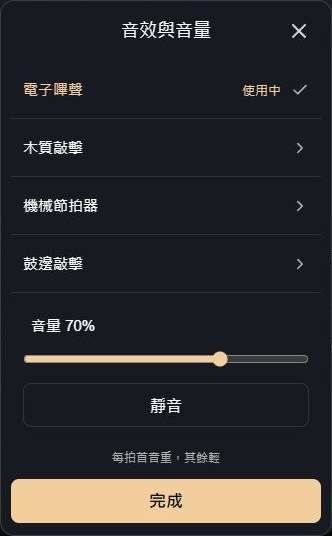
右上喇叭 → 音效與音量。
 點圖放大
點圖放大 - 選電子嗶聲、木質敲擊、機械節拍器或鼓邊敲擊。選你在當下環境容易辨認的音色。
- 調整音量,確認沒有按到靜音。音量太大會蓋住自己敲擊;先用能聽清楚的程度。
- 按完成回到練習。拍點首音與其餘聲音有輕重差,練習時留意小節起點。
聲音延遲與測速,分開處理
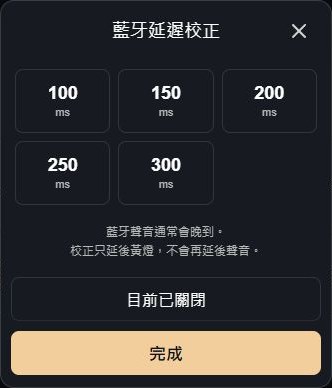
藍牙校正調整燈號;麥克風偵測估算你實際敲擊的主拍速度。
 點圖放大
點圖放大 - 戴藍牙耳機時,點上方藍牙圖示。選擇合適的毫秒數,對照聽到的聲音與燈號;不同耳機不必用同一個數值。
- 要測自己打的速度,點主畫面麥克風。依瀏覽器提示允許麥克風後,先穩定敲擊 4 下建立拍點。
- 把測得 BPM 當作節奏參考。保持每拍一擊、距離一致,避免旁邊說話或其他聲音;一般播放與 TAP 不必開麥克風。
手機沒有聲音?先點一次播放以啟用聲音,檢查裝置與頁面音量、藍牙輸出;也確認穩拍模式是否正好在靜音段。
練習前,可能會想問
鼓譜模式為什麼找不到五種訓練?
載入鼓譜後,齒輪提供速度漸進、穩拍與導練。要使用連音、半拍編排或拍感細分,先退出鼓譜回到一般節拍器。
可帶著四處練,代表可以離線嗎?
這裡指手機可開啟並搭配打點板或鼓組練習。請先連網載入;離線、鎖屏與背景播放不在本教學保證範圍內。
為什麼設定了還沒開始?
先確認模式顯示已啟用,再回主畫面按播放;「設定」與「開始播放」是不同步驟。
鼓譜載入後可以改拍號嗎?
練習計畫使用固定 4/4。要自行變更拍號,先退出練習計畫。
準備好了,開始練習。
選一個今天想練穩的目標,從跟得上的速度開始。
開啟鼓譜節拍器 工具會在新分頁開啟,這份教學可以留著對照。可用功能依登入與會員狀態顯示。