
皆さん、こんにちは。H.G Drums です!🥁
練習の際、速さやついていけるかどうかはもちろん大切ですが、
画面を見ただけで音符と線が窮屈に感じ、目が忙しくなってしまうこともあります。XD
そんな時はまず譜面表示の方法を調整しましょう。
今回は「鼓譜練習モード」にあるスタイル設定を見て、五線譜と簡譜を切り替え、さらにさまざまな配色を試してみます。
1、まず鼓譜練習モードのある曲を選ぶ
今回は周杰倫の〈擱淺〉をデモに使います。
まず〈擱淺〉の鼓譜練習モードを開く、譜面の読み込みが完了するのを待ちます。
曲のページから入る場合は「鼓譜練習モード」をクリックします。
今回は0:00で止め、急いで再生せず、画面を比べることに集中しましょう。
2、ツールバーの「スタイル」を見つける
譜面の下部にある「スタイル」を見つけ、メニューを開きます。
これは「コントロール」とは別のボタンで、今回は譜面の見た目を調整します。
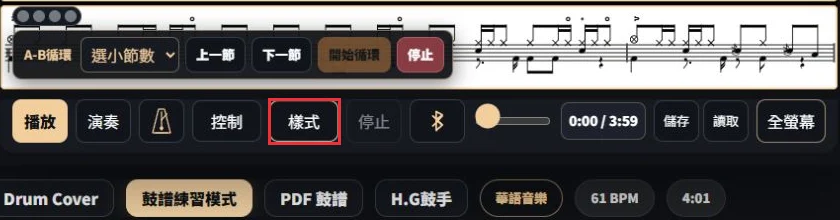
メニューは3つのグループに分かれています:レイアウト、音符、配色。
今回はまず「一般譜面」を保ち、音符と配色だけを変更して違いを見やすくします。
3、「音符」列で簡譜へ切替
現在「五線譜」が選択されていると、一般的な五線と音符の位置が表示されます。
別の表示方法を試したい場合は、隣の「簡譜」をクリック。
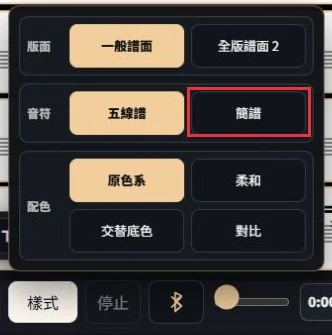
良い選択ができたら、もう一度「スタイル」をクリックしてメニューを閉じ、
先ほどの同じ段の鼓譜がどう表示されているか確認します。

この「簡譜」は五線の表示を省き、鼓譜の音符とリズムを残します。
1、2、3の旋律用に鼓譜を変えるわけではなく、リズムを簡単にするわけでもありません!
もし位置にまだ慣れている場合は、まず五線譜で位置を確認し、
その後簡譜に切り替えて比較してもOKです。分からない部分があれば、いつでも戻して確認してください。
4、再度「配色」から対比を試す
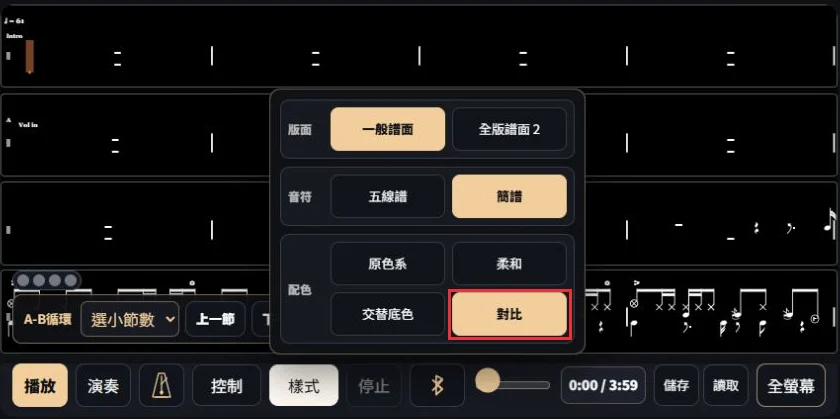
もう一度「スタイル」を開き、下部の「配色」グループで、
原色系、柔らかい色、交互の底色と対比を確認できます。
今回は「対比」を選ぶと画面が暗い譜面、明るい音符になり、
前述の原色系と比較して、現在の読みやすさに最適なものを探せます。
すべての設定を一度に変更する必要はありません。
まず音符のスタイルを固定し、次に配色を変え、最後に五線譜と簡譜を比較します。
今回の最初の画面に戻したい場合は、
「五線譜」+「原色系」を選択し、レイアウトは「一般譜面」のままでOK。
5、同じ段の鼓譜を使って小さな読譜比較をする
まず画面のうち音符がある鼓譜の段を選び、急いで全曲に移らなくても大丈夫です。
今回は〈擱淺〉の冒頭の画面にある鼓点の行を比較します。
- まず五線譜で、ピンポン・大鼓・鈸類の位置を把握します。
- 簡譜に切替え、同じ段の音符と休符を見て、まだ打つべき音を理解しているか確認します。
- 簡譜を保ち、対比配色にしてもう一度読みやすさを比較します。
- 読みやすい組み合わせを1つ選び、拍をゆっくり数え、次にこの段の動作を手で表してみましょう。
ポイントは同じ段を繰り返し比較することです。
段を一つずつ違うスタイルに変えると、難易度の違う別の段を比較しているようになりがちです 😆
よくある質問
簡譜に切り替えると曲やリズムも変わりますか?
これは譜面の表示設定であり、曲の編曲ではなく、難しい音符を削除することもありません。
読譜と練習時には、元の音符の長さ、休符、そして打点の位置にも注意してください。
対比を選ぶと見間違いが減りますか?
人それぞれの機器・環境の感じ方は異なるため、これが絶対に良いとは言えません。
同じ段を使って、識別しやすい方法を一つ選んでください。
これによりPDF鼓譜も一括で変更されますか?
本記事はウェブ版の「鼓譜練習モード」のスタイル操作についてです。
PDFは別の入口です。ウェブの切替結果をPDFに自動的に反映させることはできません。
必要な準備や会員資格は?
鼓譜練習モードを提供している曲を選び、譜面が正常に開けることを確認してください。
曲の公開範囲やログイン表示は当該曲の画面を基準にしてください;スタイルのメニューは全曲が解放されていることを意味しません。
スマホ画面が詰まる場合、どう見れば良いですか?
現在のボタン名を確認するほか、端末を横向きにする、またはツールバーの「全画面」を使うのも有効です。
本サンプルはPC版で、PCのスクリーンショットをスマホ操作画面として扱っていません。
👉 〈擱淺〉鼓譜練習モードを開く
👉 鼓譜スタイル設定の説明を見る
自分が見やすくなるようにしてから、ゆっくり譜面のリズムを叩き出しましょう。
今日は一緒に GONGO もやってみよう!🥁