
大家好,我是 H.G Drums!🥁
练歌时,除了速度跟不跟得上,
有时侯光是看着画面,就觉得音符和线条挤在一起,眼睛先忙起来了 XD
这时可以先调整鼓谱的显示方式。
这次来看看「鼓谱练习模式」里的样式设置,切换五线谱、简谱,再试试不同配色。
一、先选一首有鼓谱练习模式的歌曲
这次用周杰伦〈擱淺〉示范。
先开启〈擱淺〉的鼓谱练习模式,等谱面载入完成。
如果从歌曲页进入,就点「鼓谱练习模式」。
这次先停在 0:00,不急着播放,让我们专心比较画面。
二、找到工具栏上的「样式」
在谱面下方找到「样式」,点开选单。
它和「控制」是不同的按钮,这次要调整的是看谱的外观。
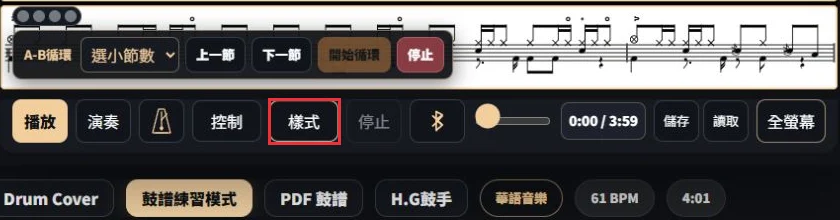
选单分成三组:版面、音符、配色。
这次先保留「一般谱面」,只改音符与配色,比较容易看出差别。
三、在「音符」这一列,切换成简谱
目前选「五线谱」时,会看到一般的五线与音符位置。
想比较另一种显示方式,就点旁边的「简谱」。
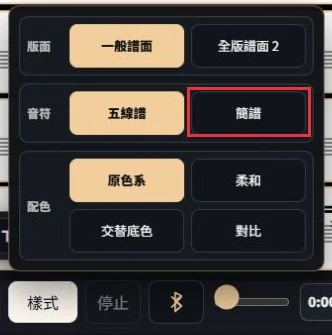
选好后,再点一次「样式」把选单收起來,
看看刚才同一段鼓谱,画面有什么不同。

这里的「简谱」会省去五线的显示,保留鼓谱音符与节奏。
不是把鼓谱改成旋律用的 1、2、3,也不是帮你把节奏变简单喲!
如果还在熟悉鼓件的位置,可以先用五线谱认位置,
再切成简谱比较。遇到看不懂的地方,随时切回來确认就好。
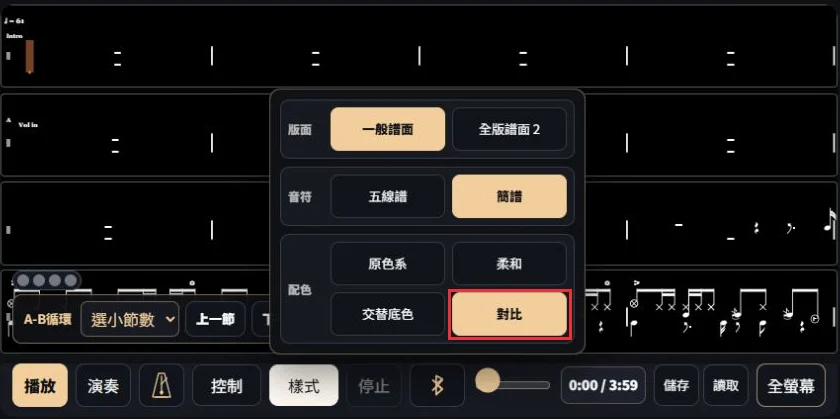
四、再试试「配色」里的对比
重新点开「样式」,在下方「配色」这一组,
可以看到原色系、柔和、交替底色与对比。
这次点「对比」。画面会改成深色谱面、浅色音符,
可以和前面的原色系比较,看看哪一种比较适合现在的阅读环境。
不用一次把所有设定都改掉。
先固定音符样式,只换配色;选好配色后,再比较五线谱和简谱。
若想回到这次一开始的画面,
选「五线谱」加「原色系」,版面维持「一般谱面」即可。
五、用同一段鼓谱,做一次小小的读谱比较
先挑画面上一段有音符的鼓谱,不需要急着跟整首。
这次可以比较〈擱淺〉开头画面中有鼓点的那一行。
- 先用五线谱,找出小鼓、大鼓与钹类的位置。
- 切成简谱,看同一段的音符与休止符,确认自己仍知道要打什么。
- 保留简谱,改成对比配色,再比较一次阅读感受。
- 选一种看得清楚的组合,先慢慢数拍,再用手比出这段的动作。
重点是同一段反覆比较,
不要每换一种样式就换一段,不然很容易变成在比较两段不同的难度 😆
常见问题
切成简谱,歌曲或节奏会跟着变吗?
这是谱面的显示设置,不是改编歌曲,也不会把难的音符删掉。
读谱与练习时,仍要留意原本的音符长度、休止符与鼓件位置。
选了对比,是不是就比较不会看错?
不同人、装置与环境的感受不一样,没有一定最好的那一种。
用同一段比较,挑自己能辨认清楚的方式就好。
这会一起更改 PDF 鼓谱吗?
本文操作的是网页「鼓谱练习模式」的样式。
PDF 是另一个入口,不能把网页的切换结果当成 PDF 也已经改版。
需要什么准备或会员资格?
先选提供鼓谱练习模式的歌曲,并确保谱面已能正常开启。
歌曲的开放范围或登入提示,以该曲当下画面为准;样式选单不代表所有歌曲都已解锁。
手机画面太挤,可以怎么看?
先确认目前的按钮名称,也可以试着横放装置,或使用工具栏的「全屏幕」。
本次实拍为电脑版,没有把电脑截图当成手机操作画面。
先让自己看得清楚,再慢慢把谱上的节奏打出来。
今天也一起 GONGO 吧!🥁