
こんにちは、H.G Drums です!🥁
メトロノームを ON にしてもクリック音がドラム音に混ざってしまう、
あるいは拍子をはっきり聴くために音量を上げすぎて自分の打つ音が聴こえなくなる?
まずは音色を変えてから、メトロノームの音量を調整します。
今回はサイトの実際の画面を通じて「効果音と音量」を見つけ、見落としがちなミュート機能も紹介します。
1、この設定はいつ使うのが適している?
現在の拍子音が判別しづらい場合、または自分の打撃音を覆い隠してしまう場合、
音色と音量を先に調整して、練習中に左右の音がはっきり聴こえるようにします。
ここで調整するのはメトロノームの音です、
実際のドラムセットの音量を変えたり、演奏を分析・評価したりはしません。
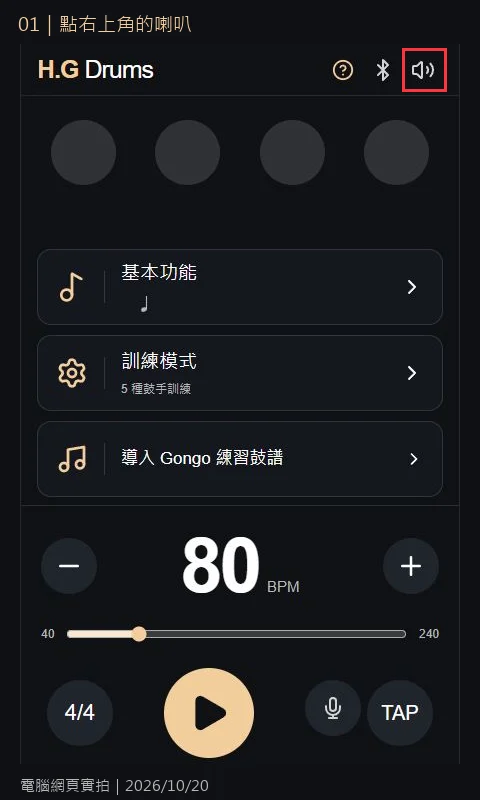
2、メトロノームをオンにして、右上のスピーカーをクリック
まずH.G Drums のメトロノームを開く。
今回のデモ画面は BPM 80、4/4 拍、四分音符、再生は未開始。
右上のスピーカーアイコンをクリックして「効果音と音量」を開く。
今回は通常のメトロノーム音のみを調整し、マイクを起動したり、トレーニングモードを有効にしたりは不要。
3、音色を一つ選んで、音量を調整
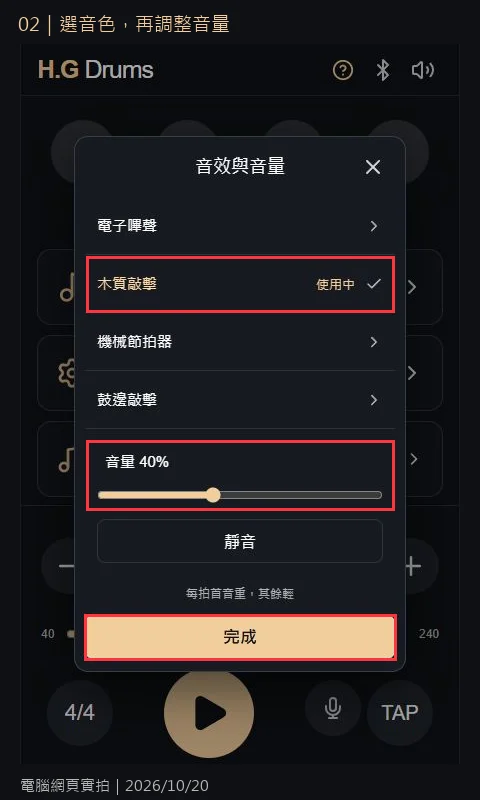
現在のパネルには4種類の音色がある:
電子的なビープ音、木製の打音、機械式メトロノーム、ドラムの縁打ち。
今回は「木製の打音」をクリックし、右側に「使用中」が表示されることを確認。
次に音量スライダーを 40% に設定します。
40% は固定の推奨値ではなく、機器ごとに聴こえ方が違うことを前提にします。
最初は低めの音量から始め、機器と環境に合わせて調整。
4、音量の数字が表示されても、静音の可能性がある
「ミュート」を押すと、ボタンが「ミュート解除」に変わり、
右上のスピーカーにもミュートマークが表示される。
図の音量は依然として 40% のままで、0% にはなっていない点に注意。
よってパーセンテージだけを見て、現在音が出ているとは限らない。
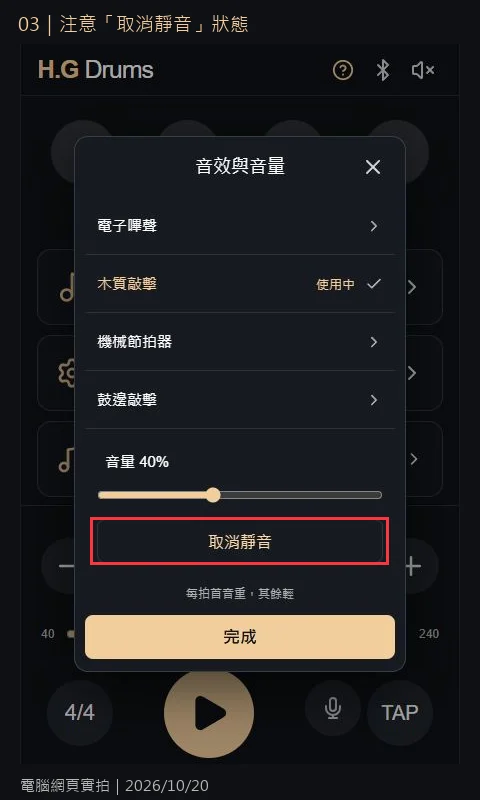
音声を復活させたい場合は「ミュート解除」をクリックし、
ボタンが「ミュート」に戻ったら「完了」で設定を抜ける。
5、ホーム画面に戻って、再生で確認
設定が完了したら、ホーム画面に戻り再生ボタンを押して、
選んだ音色と音量が現在の練習に適しているか聴きます。
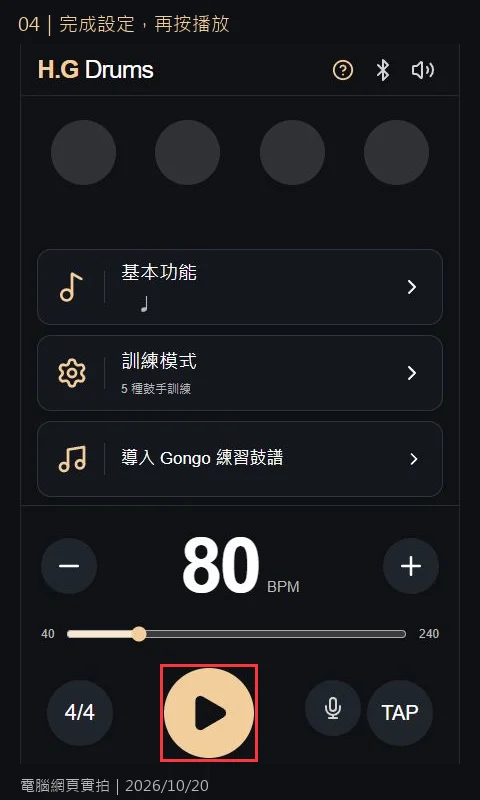
もし調整が必要なら、一旦停止してスピーカー設定を再度開く。
固定した BPM とノート値を維持し、音色や音量だけを変えて聴き分けをしやすくする。
6、4小節の単打で、聴き取りやすい設定を見つける
ドラマチックな打撃の前に、スティックとパッドを用意し、維持できる BPM を選ぶ。
今回の画面は 80;速すぎる場合は心地よい速度まで下げる。
- 4/4 拍、四分音符で、各拍を叩き、左右の手を交互に。
- 木製の打音で4小節を一巡り打ち、Click と自分の打撃の両方が聴こえるか注意する。
- 止まったら1項目だけ調整:音色を替える、または音量を小幅に変更してもう一巡り聴く。
- 聴き分けの良い設定が見つかったら、それを固定して今日の練習内容へ。
目標は Click が全ての音を押さえつけることではなく、
拍に遅れず、打音も聴こえること。大音量をメトロノームと競う必要はありません XD
よくある質問
音色を選んだけど、拍を叩き始められない?
待機時に音色を選んでも再生を開始したわけではない。
「完了」を押してホーム画面に戻り、再生ボタンを押して再開。
音量を上げたのにまだ音が出ない?
ミュートが解除されているかを確認し、機器の音量と実際の出力先を確認。
別の安定性トレーニングを有効にしている場合も、今静かな小節かどうかを確認。
これで私のHi-Hat を小さくできますか?
できません。ここで調整しているのはメトロノームの音であり、実際の演奏音は別途コントロール練習が必要。
スマホ・タブレットと会員に何か注意事項?
今回の実機はPCウェブ画面で、スマホやタブレットの配置は異なる可能性があるため、スピーカーアイコンを基準に判断。
この手順は有料トレーニング枠を含まず、機能権限は現在のサイト表示に準ずる;練習時はページを開いたままに。 H.G Drums のメトロノームを
この手順は有料トレーニング枠を含まず、機能権限は現在のサイト表示に準ずる;練習時はページを開いたままに。 👉
サイトの音色と音量の教習を見る
聴き取りやすい音量へ調整したら、集中して練習。 今日は一緒に GONGO へ!🥁