
大家好,我是 H.G Drums!🥁
跟著節拍器打,拍子好像都有跟到,
可是打一陣子,突然不知道自己現在數到「1」還是「3」?
節拍器上方那幾顆圓圓的拍點燈,其實不只拿來看。
點一下,就能指定唯一重音,讓你用節拍聲的強弱辨認位置!
一、這個功能適合什麼時候用?
剛開始練數拍、容易忘記小節起點,
或想試著把重音移到其他拍時,都可以從這個設定開始。
這裡設定的是節拍器的重音,不會改變 BPM 或拍號,
也不會判斷你打得對不對;自己的數拍與敲擊,還是要自己聽與檢查。
二、先準備 BPM 60、4/4 拍與四分音符
先開啟 H.G Drums 節拍器,把速度設為 BPM 60、拍號選 4/4。
在「基本功能」使用四分音符,先讓每拍只有一聲,比較容易辨認。
本篇使用沒有載入鼓譜的一般節拍器,也先不開訓練模式。
若目前載入了 GONGO 鼓譜,先按「退出」,再照這份流程設定。
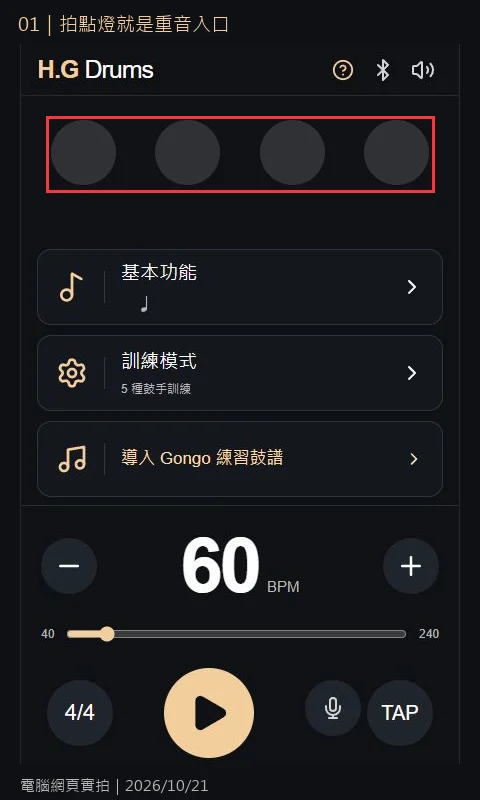
看主畫面上方的四顆拍點燈,由左到右就是第 1、2、3、4 拍。
重音直接點燈設定,不需要另外找設定面板。
三、點第 1 拍,先標出小節起點
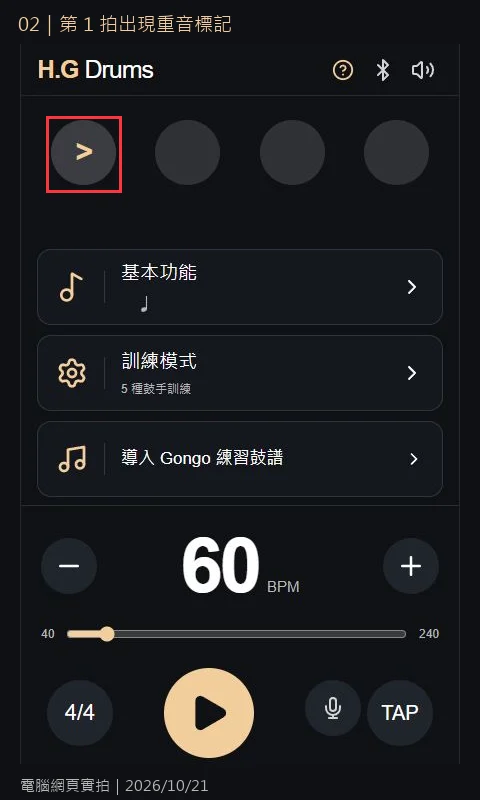
點最左邊的第 1 拍燈。
燈內出現金色「>」,就表示第 1 拍已設為唯一重音。
這個設定直接生效,不用再按「套用」或「完成」。
圖中仍是待機畫面;準備好後,才按下方播放鍵開始。
在本次四分音符設定下,四拍仍然都會發聲,
只是指定的那一拍較強,其他拍較輕,不是把另外三拍靜音。
四、想換位置,直接點另一顆拍點燈
例如點第 3 拍,金色「>」就會從第 1 拍移到第 3 拍。
這裡選的是「唯一重音」,不會同時把第 1、3 拍都留下來。
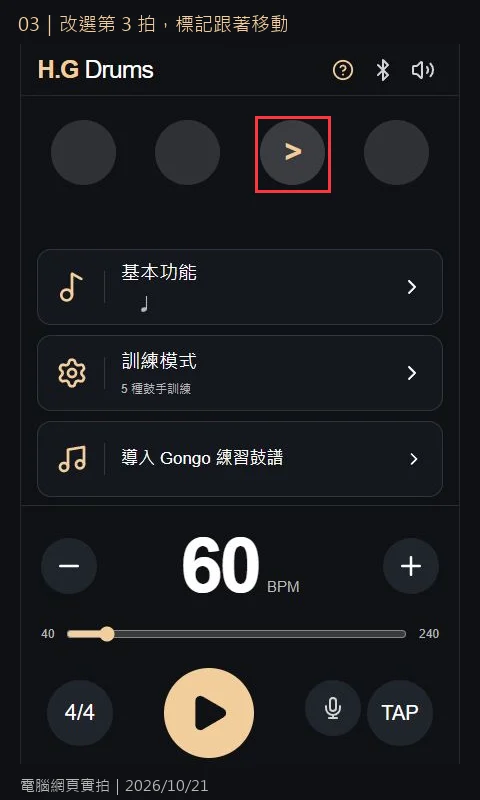
要注意,重音移到第 3 拍,不代表第 3 拍變成新的第 1 拍。
仍然照原本的小節數「1、2、3、4」,不要一聽到重音就重新從 1 開始 XD
五、再點已選取的燈,恢復正常重音
如果目前選的是第 3 拍,再點同一顆燈,
金色「>」會取消,畫面提示「已恢復正常重音」。
這是取消自己指定的唯一重音,回到一般重音規則。
不是停止播放,也不是把全部聲音關掉。
六、第一次先練四小節單擊
準備鼓棒和打點板,或用小鼓也可以。
先回到第 1 拍唯一重音、BPM 60、4/4 拍與四分音符。
- 按播放,先聽清楚四拍的循環,嘴巴跟著數「1、2、3、4」。
- 左右手交替,每拍打一下;先讓自己的敲擊音量保持平均。
- 連續打四小節,聽第 1 拍的重音提示,確認自己有沒有多數或少數一拍。
- 熟悉後先暫停,把重音移到第 3 拍,再試一次;數拍仍然從 1 到 4。
剛開始只練第 1 拍也完全可以,
不用急著把重音到處搬家,先找到每一小節回來的位置就好 😆
這個練習的重點是辨認拍點,不必跟著每個強音用力敲。
想練自己演奏的重音控制,可以之後再單獨安排。
常見問題
點了拍點燈,為什麼還沒有聲音?
設定重音不等於開始播放。待機時先選好,再按下方播放鍵。
可以同時設定第 1、3 拍嗎?
本篇示範的拍點燈設定是「唯一重音」。選另一拍,原本指定的位置就會取消。
恢復正常重音,表示每拍都完全一樣嗎?
不是這個意思。它是取消手動指定的唯一重音,回到一般重音規則;不要把它當成全靜音。
手機、平板與會員有什麼要注意?
這三張圖為電腦網頁實拍,已裁切放大;手機與平板請找主畫面上方的拍點燈。
本篇只示範一般節拍器的 4/4 拍,不涉及會員鼓譜或其他訓練模式;其他功能依當下權限提示。
需要開麥克風嗎?
不用。這裡只設定節拍器的聲音強弱,不會收音、測速或替演奏評分。
練習時保持網頁開啟,若切到背景或鎖屏後中斷,回頁面確認狀態再開始。
👉 開啟 H.G Drums 節拍器
👉 查看網站上的拍點燈與基本操作教學
先把「1、2、3、4」數清楚,再慢慢增加變化。
今天也一起 GONGO 吧!🥁