
大家好,我是 H.G Drums!🥁
練歌時,除了速度跟不跟得上,
有時候光是看著畫面,就覺得音符和線條擠在一起,眼睛先忙起來了 XD
這時可以先調整鼓譜的顯示方式。
這次來看看「鼓譜練習模式」裡的樣式設定,切換五線譜、簡譜,再試試不同配色。
一、先選一首有鼓譜練習模式的歌曲
這次用周杰倫〈擱淺〉示範。
先開啟〈擱淺〉的鼓譜練習模式,等譜面載入完成。
如果從歌曲頁進入,就點「鼓譜練習模式」。
這次先停在 0:00,不急著播放,讓我們專心比較畫面。
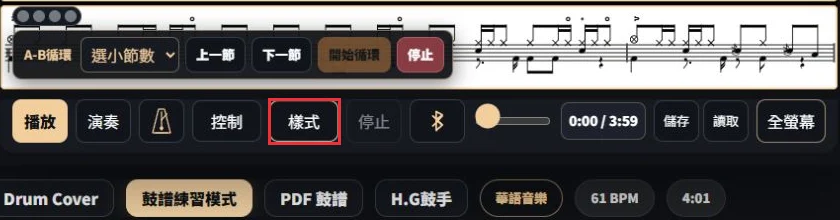
二、找到工具列上的「樣式」
在譜面下方找到「樣式」,點開選單。
它和「控制」是不同的按鈕,這次要調整的是看譜的外觀。
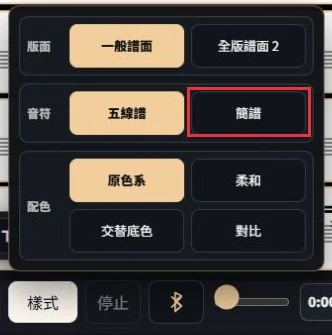
選單分成三組:版面、音符、配色。
這次先保留「一般譜面」,只改音符與配色,比較容易看出差別。
三、在「音符」這一列,切換成簡譜
目前選「五線譜」時,會看到一般的五線與音符位置。
想比較另一種顯示方式,就點旁邊的「簡譜」。
選好後,再點一次「樣式」把選單收起來,
看看剛才同一段鼓譜,畫面有什麼不同。

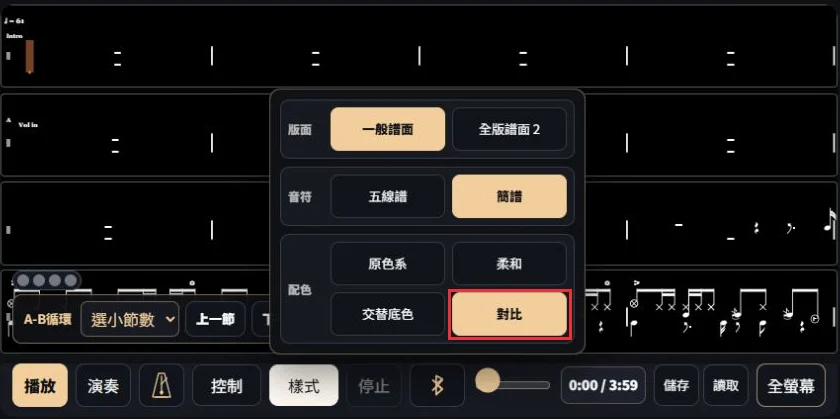
這裡的「簡譜」會省去五線的顯示,保留鼓譜音符與節奏。
不是把鼓譜改成旋律用的 1、2、3,也不是幫你把節奏變簡單喲!
如果還在熟悉鼓件的位置,可以先用五線譜認位置,
再切成簡譜比較。遇到看不懂的地方,隨時切回來確認就好。
四、再試試「配色」裡的對比
重新點開「樣式」,在下方「配色」這一組,
可以看到原色系、柔和、交替底色與對比。
這次點「對比」。畫面會改成深色譜面、淺色音符,
可以和前面的原色系比較,看看哪一種比較適合現在的閱讀環境。
不用一次把所有設定都改掉。
先固定音符樣式,只換配色;選好配色後,再比較五線譜和簡譜。
若想回到這次一開始的畫面,
選「五線譜」加「原色系」,版面維持「一般譜面」即可。
五、用同一段鼓譜,做一次小小的讀譜比較
先挑畫面上一段有音符的鼓譜,不需要急著跟整首。
這次可以比較〈擱淺〉開頭畫面中有鼓點的那一行。
- 先用五線譜,找出小鼓、大鼓與鈸類的位置。
- 切成簡譜,看同一段的音符與休止符,確認自己仍知道要打什麼。
- 保留簡譜,改成對比配色,再比較一次閱讀感受。
- 選一種看得清楚的組合,先慢慢數拍,再用手比出這段的動作。
重點是同一段反覆比較,
不要每換一種樣式就換一段,不然很容易變成在比較兩段不同的難度 😆
常見問題
切成簡譜,歌曲或節奏會跟著變嗎?
這是譜面的顯示設定,不是改編歌曲,也不會把難的音符刪掉。
讀譜與練習時,仍要留意原本的音符長度、休止符與鼓件位置。
選了對比,是不是就比較不會看錯?
不同人、裝置與環境的感受不一樣,沒有一定最好的一種。
用同一段比較,挑自己能辨認清楚的方式就好。
這會一起更改 PDF 鼓譜嗎?
本文操作的是網頁「鼓譜練習模式」的樣式。
PDF 是另一個入口,不能把網頁的切換結果當成 PDF 也已經改版。
需要什麼準備或會員資格?
先選提供鼓譜練習模式的歌曲,並確保譜面已能正常開啟。
歌曲的開放範圍或登入提示,以該曲當下畫面為準;樣式選單不代表所有歌曲都已解鎖。
手機畫面太擠,可以怎麼看?
先確認目前的按鈕名稱,也可以試著橫放裝置,或使用工具列的「全螢幕」。
本次實拍為電腦版,沒有把電腦截圖當成手機操作畫面。
先讓自己看得清楚,再慢慢把譜上的節奏打出來。
今天也一起 GONGO 吧!🥁