
大家好,我是 H.G Drums!🥁
想練一段節奏,嘴巴已經會哼,
但節拍器一打開,突然不知道要調成多少 BPM?
可以先用右下角的「TAP」跟著主拍點幾下,
讓節拍器依照點按間隔,算出一個速度參考,再慢慢調整。
一、TAP 適合什麼時候用?
當你想抓出腦中節奏的大概速度,
或聽著歌曲,想先找一個接近的 BPM,就可以用 TAP。
它量的是你點按的間隔,不會自動分析歌曲,
也不會替實際演奏評分;點得愈平均,讀到的速度才愈有參考價值。
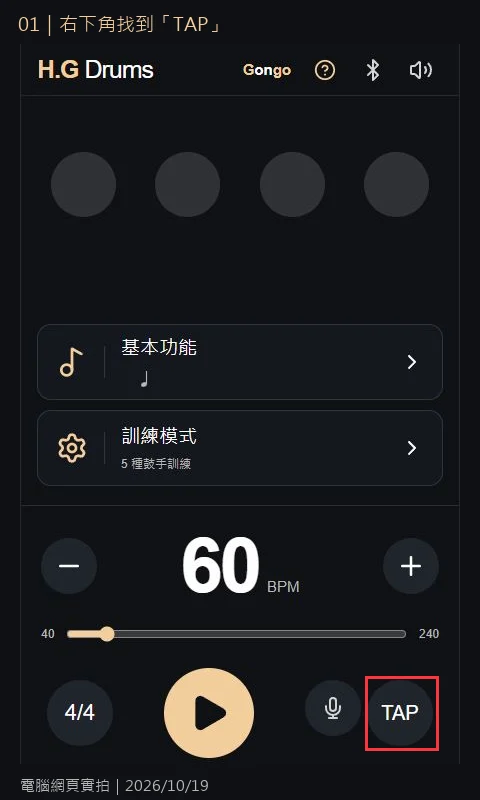
二、先開啟節拍器,找到右下角的 TAP
先開啟 H.G Drums 節拍器。
這次從 BPM 60、4/4 拍、四分音符的待機畫面開始,不啟用訓練模式。
如果目前載入了 GONGO 鼓譜,先按「退出」回到一般節拍器。
這份流程只用 TAP 與 BPM 設定,不用開啟麥克風,也不用進入付費訓練設定。
本次圖片是電腦瀏覽器的實際畫面,裁切放大節拍器操作區。
手機、平板的排版可能不同,操作時以「TAP」和中央 BPM 為準。
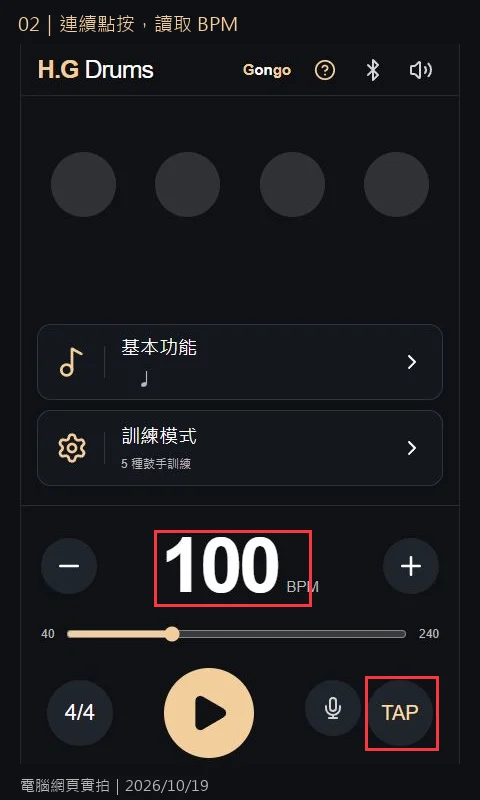
三、跟著主拍連續點 TAP,看中央 BPM
先在心裡數「1、2、3、4」,每一拍點一次 TAP。
連續點幾下,中央 BPM 就會跟著點按間隔更新。
這次示範以約 0.6 秒一次的間隔連續點按,畫面測得 100 BPM。
你不用刻意點成 100;跟著自己要抓的主拍點,讀取當下結果就好。
如果一拍裡有兩個八分音符,仍然只跟著主拍點一下。
每個音都點,等於把點按變密,測到的 BPM 也可能變成原本的兩倍。
四、速度太快?點中央 BPM,改成練習速度
抓到速度後,如果覺得目前打起來太吃力,
可以先放慢,不用硬跟著測到的數字練。
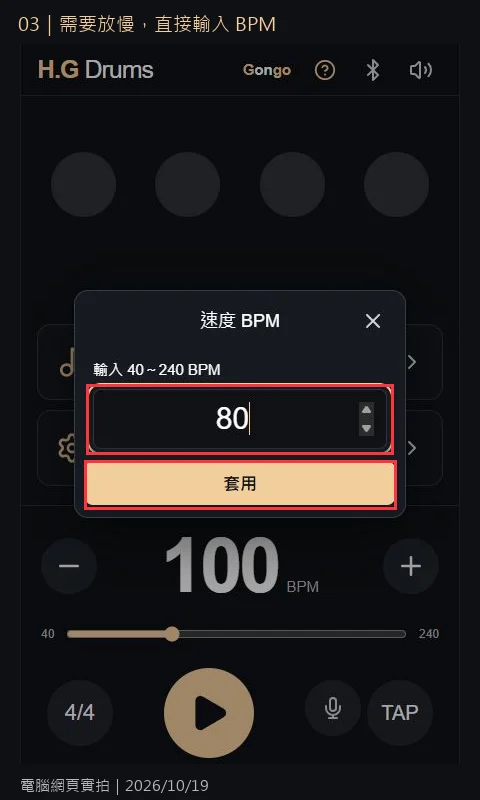
點中央的 BPM 數字,會開啟「速度 BPM」面板。
這次把 100 改成 80,再按「套用」;目前畫面可輸入 40~240 BPM。
五、確認 BPM 80,再按播放開始練
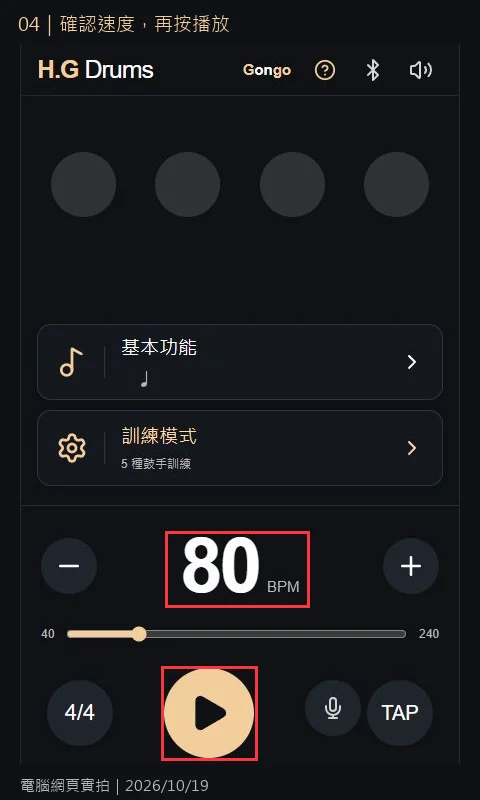
回到主畫面,先確認中央已顯示 80 BPM,
再按下方的播放鍵。TAP 測速與「套用」都不代表已經開始播放。
六、用單擊試一次:先找速度,再放慢整理動作
準備鼓棒與打點板,或用小鼓也可以。
先想一段自己舒服的單擊速度,用 TAP 抓個大概,再開始練。
- 如果測得大約 100 BPM,覺得還不夠從容,先改成 80 BPM。
- 確認 4/4、四分音符,按播放;左右手交替,每拍打一下。
- 嘴巴跟著數「1、2、3、4」,先打四小節,再停下來聽聽與整理動作。
- 覺得可以穩定維持時,再用加減鍵小幅調整,不用急著一次加很多。
這裡的 100 和 80 是示範,不是每個人都要達成的門檻。
先找得到主拍、動作也能放鬆,再談速度就好 😆
常見問題
TAP 需要開麥克風,或播放歌曲給它聽嗎?
不用。TAP 讀取點按間隔;你可以自己聽著歌曲點主拍,但工具不會替你分析音訊。
每次點出來的數字不同,正常嗎?
手指點按的間隔有變,估算結果就會跟著變。先連續、平均地點主拍,必要時再用加減鍵微調。
已經知道歌曲 BPM,還需要 TAP 嗎?
不必。直接點中央 BPM 輸入已知速度,再按「套用」就可以。
點完 TAP 為什麼還沒有聲音?
待機時,TAP 先改變速度;確認中央 BPM 後,還要按播放。本次沒有開啟麥克風或訓練模式。
有會員或裝置限制要注意嗎?
這份教學使用一般節拍器的 TAP 與 BPM 設定,不涉及訓練額度或歌曲帶練權益。
會員方案以當下網站顯示為準;手機、平板請保持頁面開啟,若切背景後中斷,回來確認再開始。
👉 開啟 H.G Drums 節拍器
👉 查看網站上的節拍器起步教學
先用 TAP 點出方向,再把速度調到自己能好好練的位置。
今天也一起 GONGO 吧!🥁